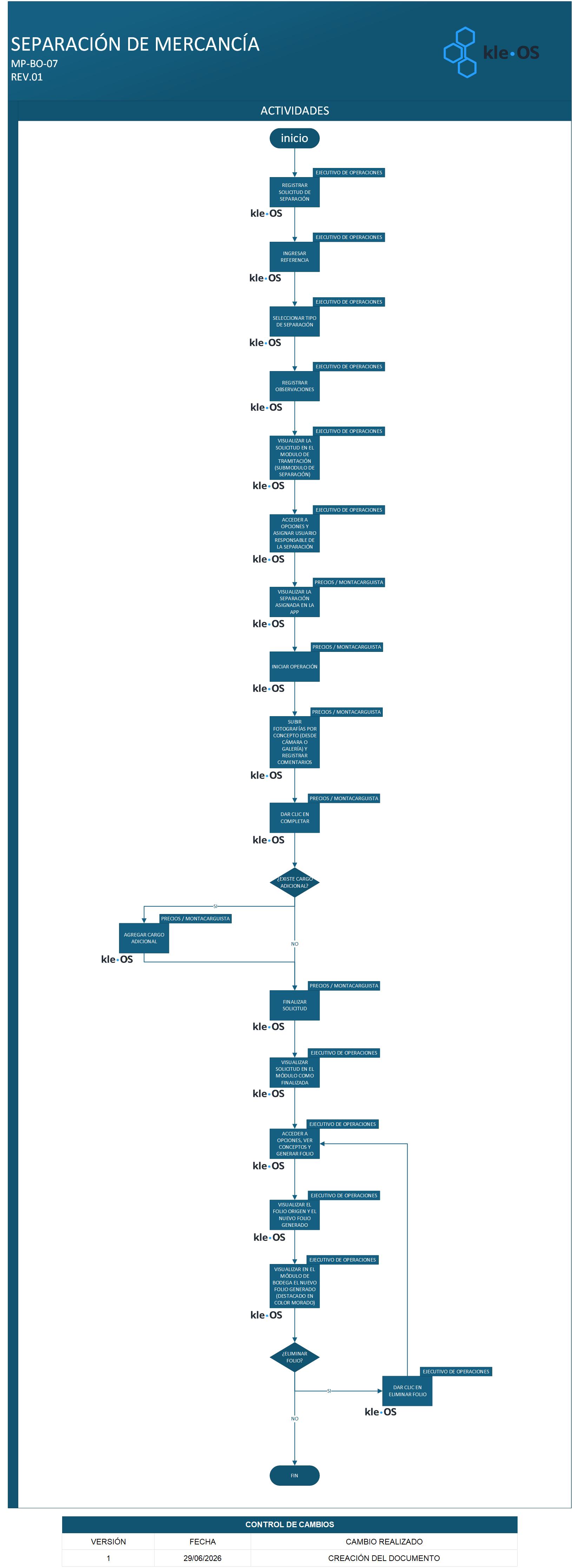
SEPARACIÓN DE MERCANCÍA
Este libro describe el proceso de separación de mercancía, desde el registro de la solicitud hasta la generación y validación del folio en el sistema.
Incluye las actividades realizadas por el ejecutivo de operaciones y el personal operativo, así como la captura de información, asignación de responsables, ejecución de la separación, carga de evidencias, gestión de cargos adicionales y cierre del proceso.
El objetivo es asegurar el control, seguimiento y trazabilidad de cada solicitud dentro del sistema.
SEPARACIÓN DE MERCANCÍA
MANUAL DE PROCESO
SEPARACIÓN DE MERCANCÍA
Código: MP-BO-07
Versión: 01
Clasificación: Uso Interno
1. OBJETIVO
Establecer la metodología para el registro, asignación, ejecución y cierre del proceso de separación de mercancía, garantizando control operativo, trazabilidad de las actividades y correcta gestión de cargos adicionales asociados.
2. ALCANCE
Aplica a los ejecutivos de operaciones y personal operativo (montacarguistas / área de precios) involucrados en la gestión, ejecución y cierre de solicitudes de separación de mercancía dentro del sistema.
3. RESPONSABILIDADES
Ejecutivo de Operaciones:
- Registrar la solicitud de separación.
- Asignar al responsable de ejecución.
- Dar seguimiento y cierre a la solicitud.
- Gestionar cargos adicionales y generación de folios.
Precios / Montacarguista:
- Ejecutar la operación de separación de mercancía.
- Subir evidencia fotográfica.
- Registrar comentarios de la operación.
Sistema:
- Registrar solicitudes.
- Gestionar historial.
- Generar folios y mantener trazabilidad del proceso.
4. DESARROLLO DEL PROCEDIMIENTO
4.1 Inicio del proceso
El proceso inicia cuando el ejecutivo de operaciones necesita realizar una separación de mercancía y entra al sistema para registrarla.
Dentro del sistema, selecciona la opción “Solicitud de separación”, que es el punto donde comienza todo el proceso.
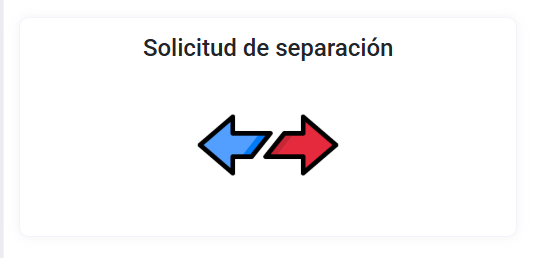
A partir de aquí, el ejecutivo podrá empezar a capturar la información necesaria para la solicitud.
Este paso asegura que todas las separaciones queden registradas desde el inicio y puedan ser consultadas y atendidas correctamente.
4.2 Registro de la solicitud
El ejecutivo de operaciones deberá capturar la información necesaria para registrar la solicitud dentro del sistema.
Primero, deberá ingresar el número de folio en el campo indicado.

Una vez capturado el folio, el sistema mostrará la información relacionada para continuar con el registro.

Después, deberá completar los datos de la solicitud, como:
- Seleccionar el tipo de operación (separación)
- Registrar las observaciones necesarias
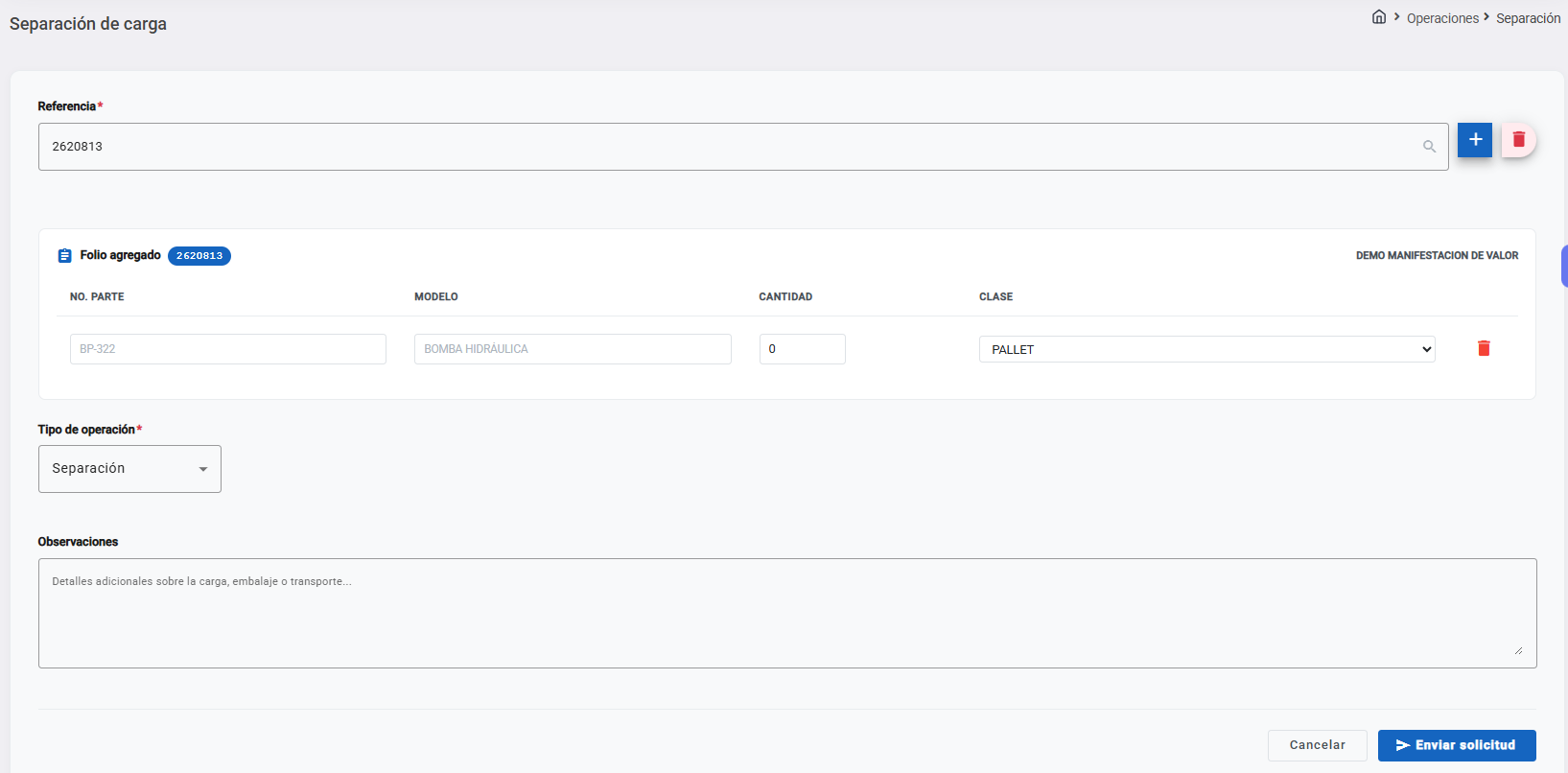
Finalmente, al terminar de llenar la información, el ejecutivo deberá enviar la solicitud para que quede registrada en el sistema.
Este paso asegura que la solicitud quede completa y lista para su seguimiento.
4.3 Visualización y asignación
Una vez registrada la solicitud, el ejecutivo de operaciones deberá ingresar al módulo de tramitación, en el apartado “Solicitudes de separación”, donde podrá visualizar todas las solicitudes generadas.
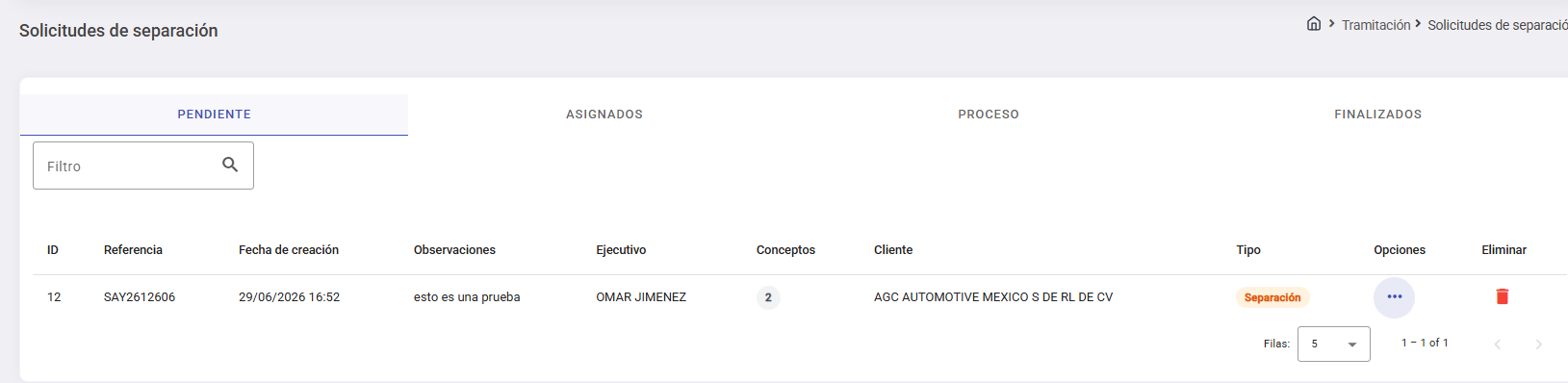
En esta pantalla, el ejecutivo podrá ubicar la solicitud en estatus pendiente y revisar su información general.
Posteriormente, deberá dirigirse a la columna de opciones, donde encontrará un menú con diferentes acciones disponibles.
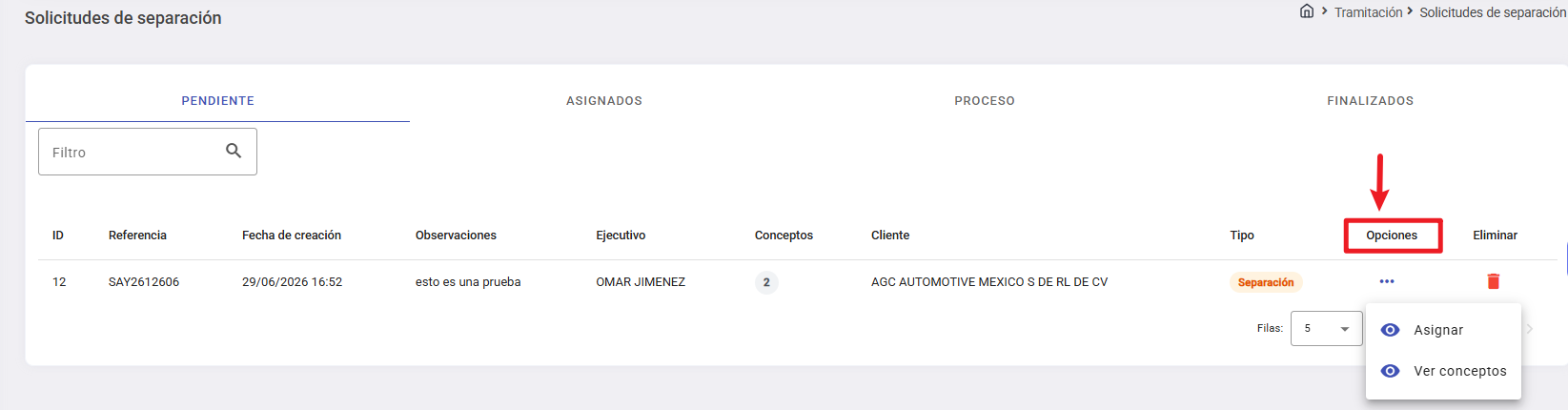
Dentro de este menú, deberá seleccionar la opción “Asignar” para indicar quién será el responsable de realizar la separación.
Al seleccionar esta opción, el sistema mostrará una ventana donde se deberá elegir al usuario correspondiente.
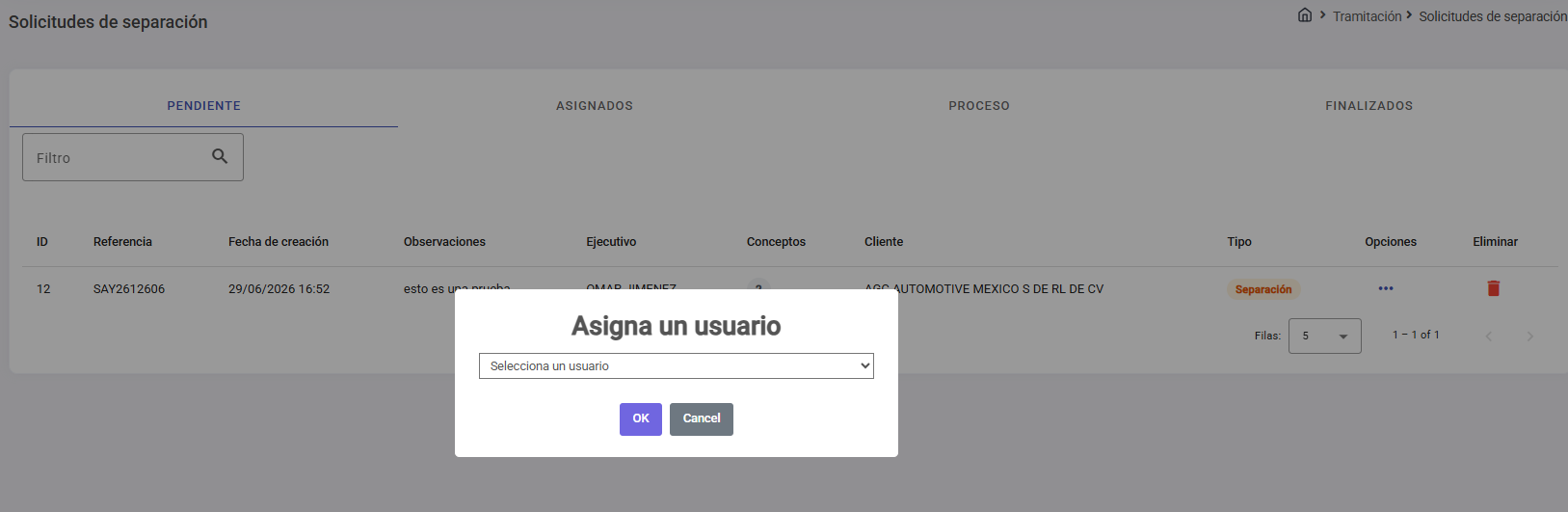
Finalmente, se confirma la asignación y la solicitud queda lista para ser atendida por el usuario asignado.
Este paso asegura que cada solicitud tenga un responsable definido para su correcta ejecución.
4.4 Ejecución de la operación
Una vez que la solicitud ha sido asignada, el usuario responsable (Precios / Montacarguista) deberá ingresar a la aplicación para visualizarla.
En la pantalla principal podrá identificar las separaciones asignadas, junto con información como referencia, cliente y estatus.
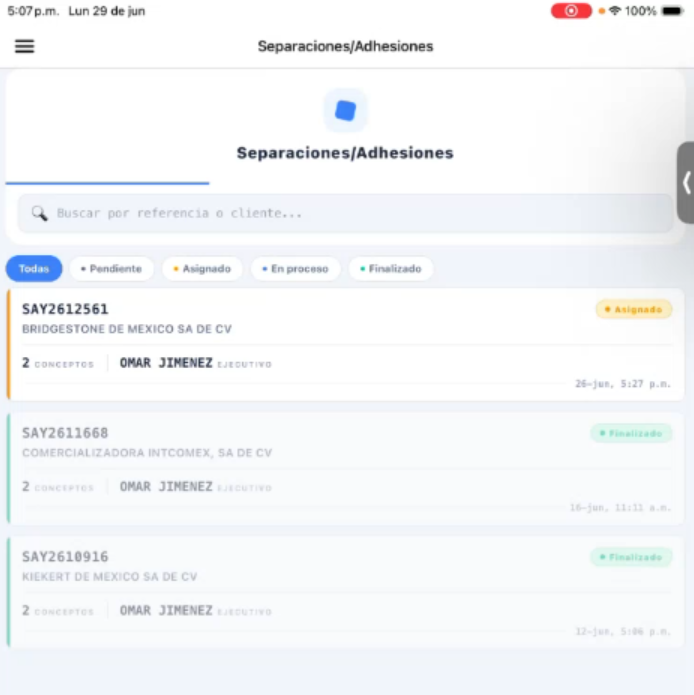
Al seleccionar la solicitud, el usuario podrá ver el detalle completo y comenzar la operación.

Durante la ejecución, deberá realizar lo siguiente:
- Subir tres fotografías por cada concepto, ya sea desde la cámara o la galería del dispositivo
- Registrar comentarios en cada concepto para describir la actividad realizada
El sistema permite seleccionar imágenes directamente desde el dispositivo para adjuntarlas como evidencia.
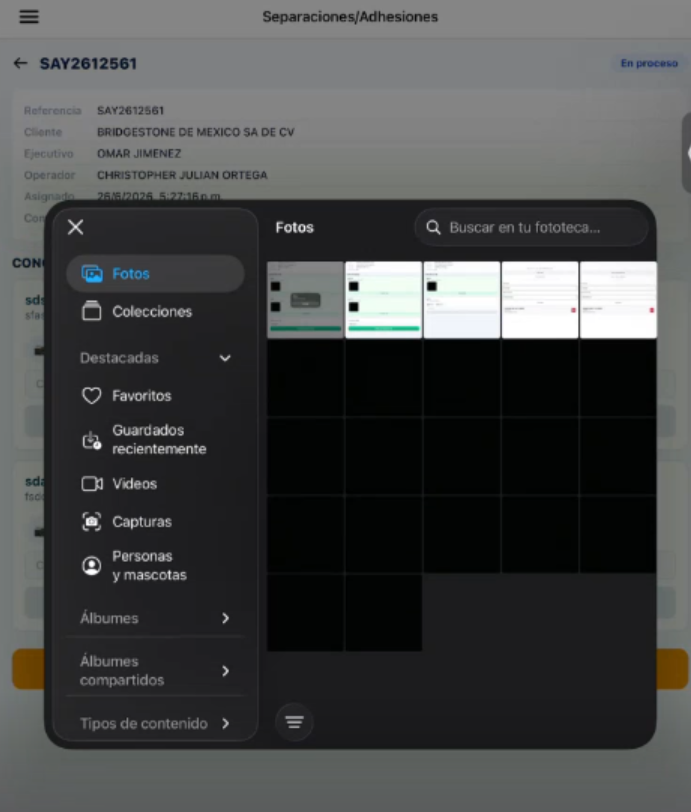
Una vez que se hayan cargado las tres fotografías y agregado los comentarios, el usuario deberá marcar la operación como completada.
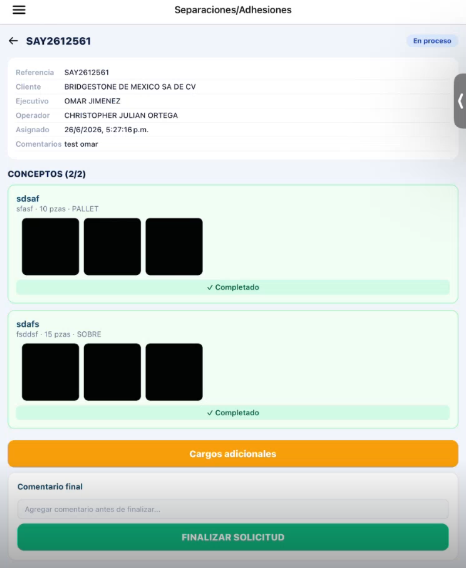
Este paso asegura que la actividad quede documentada con evidencia y lista para continuar con el proceso.
4.5 Gestión de cargos adicionales
Una vez completada la operación, el sistema permite validar si existen cargos adicionales relacionados con la separación.
Para ello, el usuario puede acceder a la opción de “Cargos adicionales”, donde se muestra una ventana para buscar y agregar conceptos.
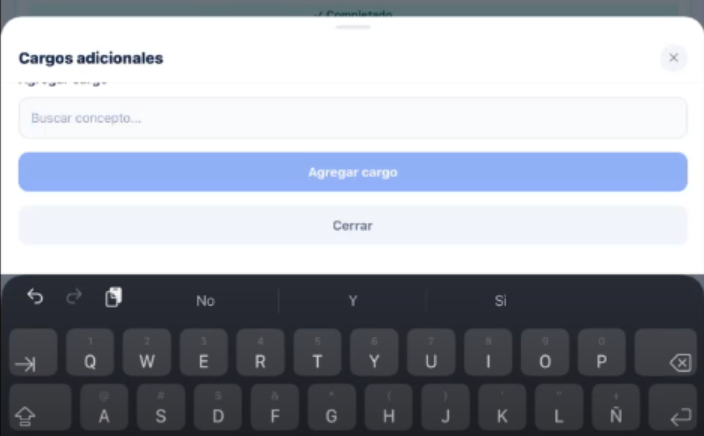
En esta sección:
- Si existen cargos adicionales, el ejecutivo deberá capturarlos y agregarlos en el sistema
- Si no existen cargos, puede continuar sin realizar ningún registro
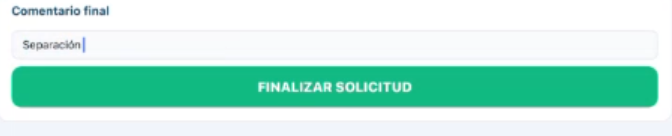
Después de esta validación, el usuario podrá finalizar la solicitud desde la misma pantalla.
Al finalizar, el sistema mostrará un mensaje de confirmación indicando que la solicitud fue completada correctamente.
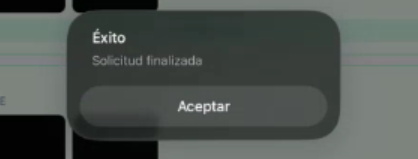
Este paso asegura que todos los costos queden correctamente registrados antes del cierre del proceso.
4.6 Cierre de la solicitud
Una vez finalizada la operación y registrados los cargos adicionales (en caso de existir), el ejecutivo de operaciones deberá asegurarse de que la solicitud quede correctamente cerrada en el sistema.
Para ello, deberá verificar que la solicitud cambie al estatus de finalizado dentro del módulo de tramitación.
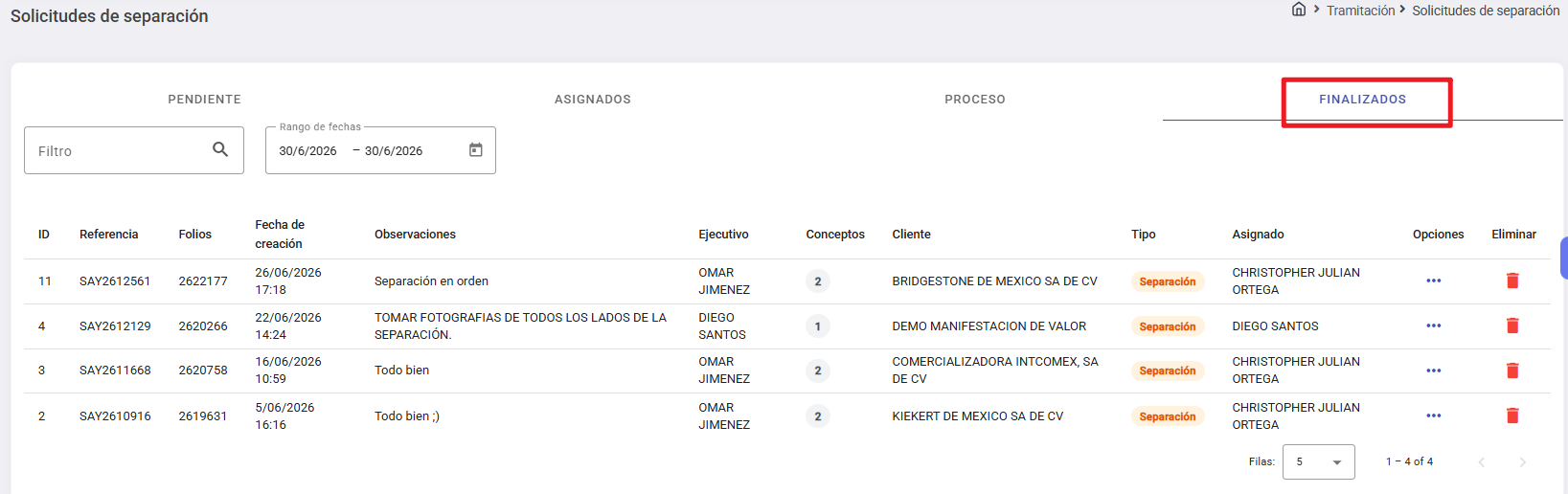
En esta sección, el sistema muestra todas las solicitudes que ya fueron concluidas, junto con su información como referencia, fecha, cliente y responsable.
Este paso confirma que la solicitud ha sido completada correctamente y queda registrada para su consulta, control y seguimiento en el sistema.
4.7 Generación de folio
Una vez finalizada la solicitud, el ejecutivo de operaciones deberá generar el nuevo folio desde el sistema.
Para ello, deberá ingresar a la solicitud dentro de la pestaña de finalizados, acceder a las opciones disponibles y seleccionar “Ver conceptos”.
En esta sección se mostrará el detalle de los conceptos de la separación, incluyendo información como número de parte, modelo, cantidad y el folio de origen.
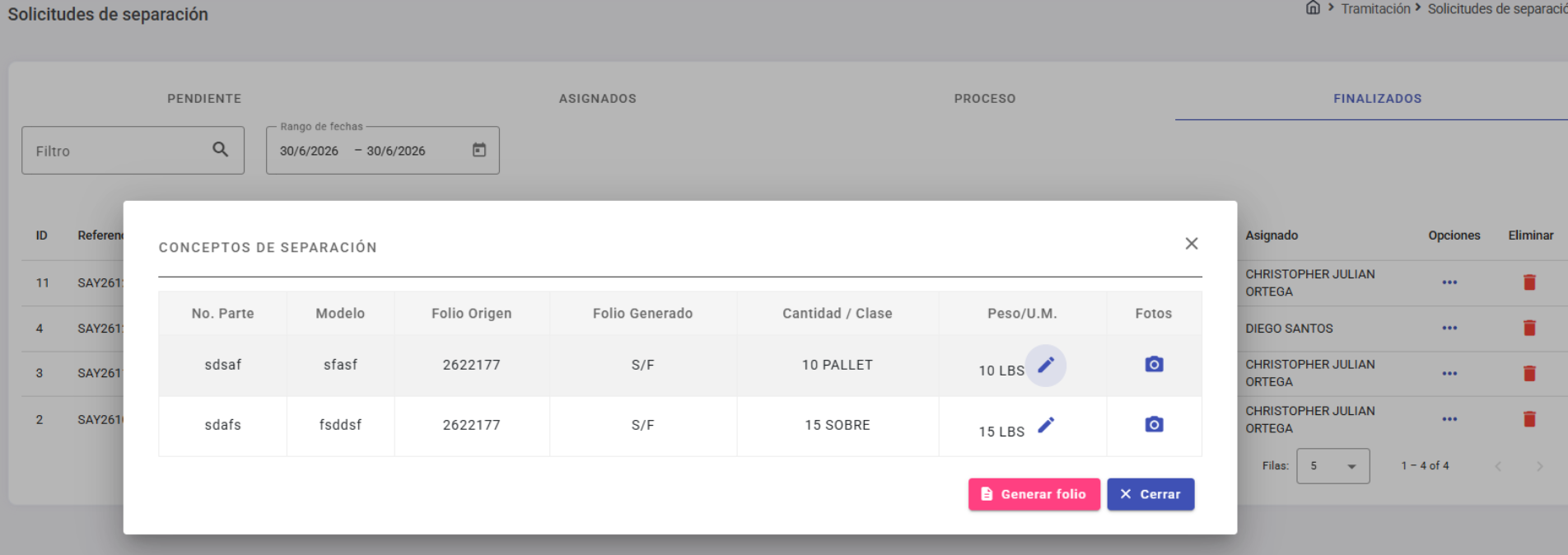
Posteriormente, el ejecutivo deberá dar clic en el botón “Generar folio” para crear el nuevo registro.
Una vez realizado este paso, el sistema mostrará un mensaje de confirmación indicando que el folio fue generado correctamente.
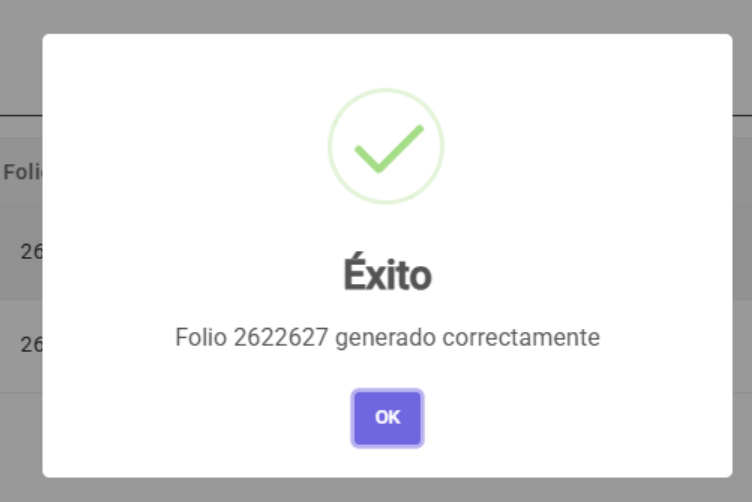
Finalmente, el sistema actualizará la información mostrando el folio de origen y el nuevo folio generado, el cual quedará registrado en los conceptos.
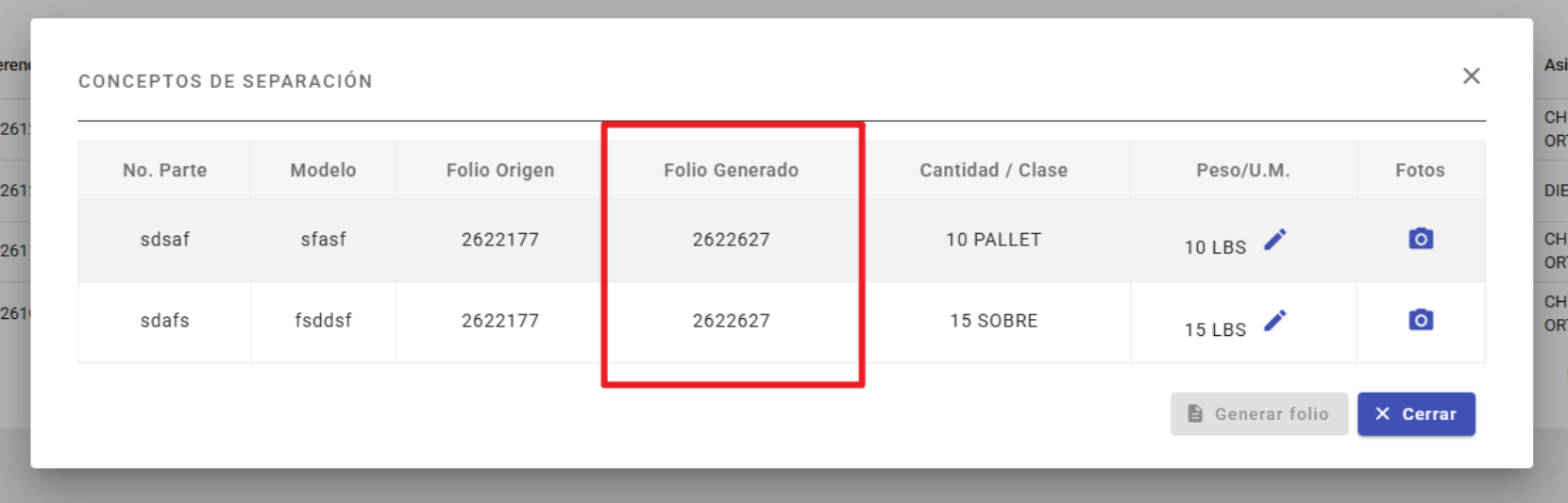
El nuevo folio también podrá visualizarse en el módulo de bodega, lo que permite dar seguimiento a la mercancía separada.
Este paso asegura la correcta trazabilidad entre el registro original y el nuevo folio generado.
4.8 Validación o eliminación de folio
Una vez generado el folio, el sistema permite validar si es correcto o si es necesario eliminarlo.
El ejecutivo de operaciones podrá visualizar el folio dentro del módulo de bodega, donde se muestran los datos relacionados como número de caja, tipo, cliente y fecha.
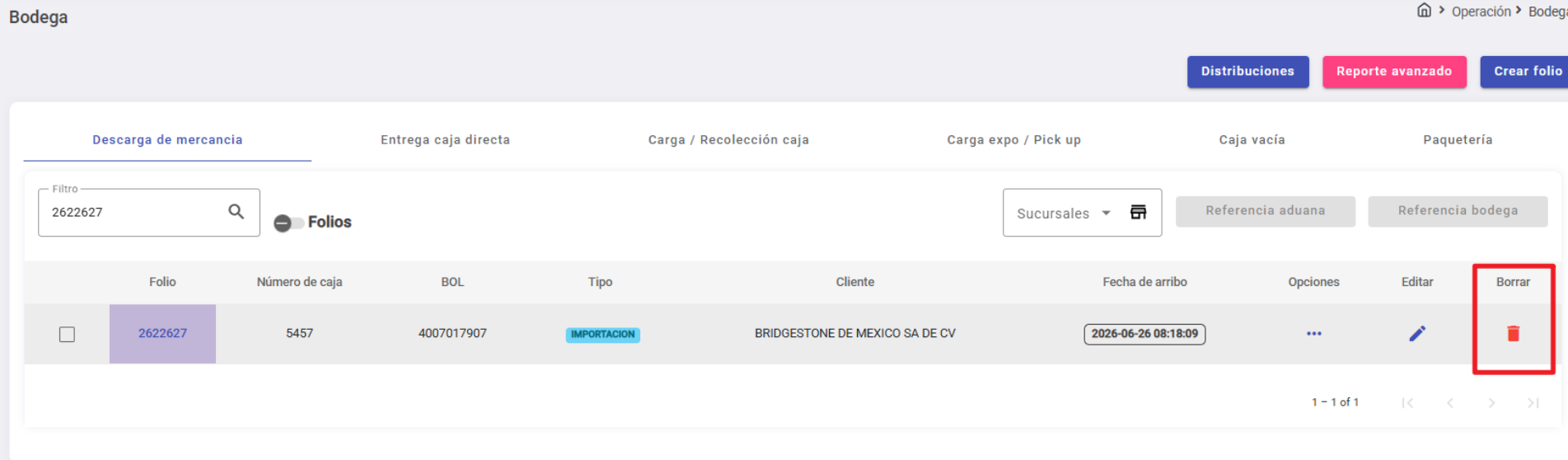
En esta sección:
- Si el folio es correcto, no se realiza ninguna acción y permanece activo en el sistema
- Si el folio presenta algún error, se puede eliminar utilizando la opción de “Borrar”
Este paso permite mantener el control de los folios generados y asegurar que la información registrada sea correcta.
4.9 Cierre del proceso
El proceso concluye cuando la solicitud ha sido:
- Registrada
- Ejecutada
- Documentada con evidencia
- Finalizada
- Y, en su caso, con folios generados correctamente
Garantizando así la trazabilidad completa del proceso.
5. CONTROLES DEL PROCESO
El proceso cuenta con los siguientes mecanismos de control:
- Registro electrónico de solicitudes
- Asignación de responsables
- Evidencia fotográfica obligatoria
- Registro de comentarios operativos
- Validación de cargos adicionales
- Generación de folios
- Historial en sistema
Riesgos y controles
| Riesgo | Impacto | Control |
|---|---|---|
| Error en captura | Alto | Validación de campos |
| Falta de evidencia | Alto | Carga obligatoria de fotografías |
| Asignación incorrecta | Alto | Validación del ejecutivo |
| Omisión de cargos | Alto | Validación de cargos adicionales |
| Falta de trazabilidad | Alto | Registro en sistema |
6. CONTROL DE CAMBIOS
| Versión | Fecha | Descripción |
|---|---|---|
| 01 | 29/06/2026 | Creación del documento |