Página nueva
PREVIOS
MP-TR-01
Versión: 1
Fecha: 04/02/2026
Documento: MP-TR-01 PREVIOS
Objetivo: Administrar la programación, asignación, ejecución, seguimiento y cierre de previos dentro del sistema.
Descripción General del Proceso
El módulo de Previos permite:
- Programar un previo.
- Asignar o reasignar un tramitador.
- Ejecutar el previo mediante la aplicación.
- Pausar y reanudar actividades.
- Resetear partidas.
- Cargar evidencias fotográficas.
- Finalizar previos.
- Realizar reprogramaciones.
- Descargar reportes e imágenes.
- Consultar expediente digital.
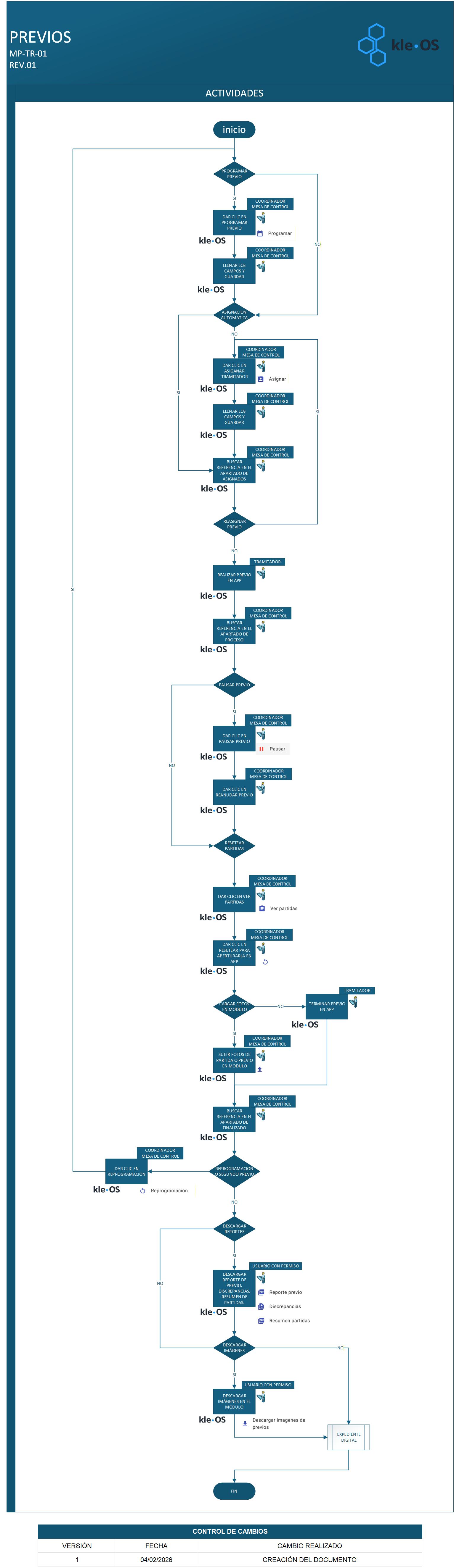
Flujo General
Roles Involucrados
Coordinador Mesa de Control
Responsable de:
- Programar previos.
- Asignar tramitadores.
- Reasignar previos.
- Gestionar pausas y reanudaciones.
- Autorizar reprogramaciones.
- Consultar expedientes digitales.
- Descargar reportes.
Tramitador
Responsable de:
- Ejecutar el previo en la aplicación.
- Capturar información requerida.
- Cargar fotografías.
- Finalizar el previo.
Usuario con Permiso
Responsable de:
- Descargar imágenes.
- Consultar información autorizada.
Programar un Previo
Objetivo
Registrar un nuevo previo dentro del sistema para su ejecución.
Procedimiento
- Dar clic en Programar Previo.
- Capturar todos los campos requeridos.
- Presionar Guardar.
Resultado
El sistema registrará el previo y continuará con el esquema de asignación correspondiente.
Asignación Automática
¿Qué es?
Proceso mediante el cual el sistema asigna automáticamente un tramitador al previo generado.
Si la asignación es correcta
Continuar con la ejecución del previo.
Si se requiere asignación manual
- Seleccionar Asignar Tramitador.
- Completar los campos requeridos.
- Guardar cambios.
Reasignar un Previo
Cuándo utilizarlo
Cuando sea necesario cambiar el tramitador asignado.
Procedimiento
- Buscar la referencia en el apartado Asignados.
- Seleccionar la opción Reasignar Previo.
- Elegir el nuevo tramitador.
- Guardar los cambios.
Realizar un Previo en la Aplicación
Procedimiento
- Ingresar a la aplicación.
- Localizar el previo asignado.
- Capturar la información solicitada.
- Registrar evidencias y observaciones.
Resultado
El previo quedará en proceso hasta su conclusión.
Pausar un Previo
Cuándo utilizarlo
Cuando exista una interrupción temporal que impida continuar la operación.
Procedimiento
- Buscar la referencia en el apartado Proceso.
- Seleccionar Pausar Previo.
Resultado
El estatus quedará como pausado.
Reanudar un Previo
Procedimiento
- Localizar el previo pausado.
- Dar clic en Reanudar Previo.
Resultado
El previo regresará a estado activo para continuar su ejecución.
Resetear Partidas
Objetivo
Reabrir partidas que requieran una nueva captura o validación.
Procedimiento
- Seleccionar Ver Partidas.
- Dar clic en Resetear.
- Confirmar la operación.
Resultado
La partida se aperturará nuevamente en la aplicación.
Cargar Fotografías
Objetivo
Adjuntar evidencia visual del previo o de una partida específica.
Procedimiento
- Acceder al módulo correspondiente.
- Seleccionar Subir Fotos.
- Elegir las imágenes.
- Confirmar la carga.
Resultado
Las fotografías quedarán asociadas al previo.
Finalizar un Previo
Procedimiento
- Verificar que toda la información esté completa.
- Finalizar el previo desde la aplicación.
Resultado
El registro cambiará a estatus Finalizado.
Reprogramación o Segundo Previo
Cuándo utilizarlo
Cuando sea necesario realizar una nueva visita o ejecutar nuevamente el proceso.
Procedimiento
- Buscar la referencia en el apartado Finalizado.
- Seleccionar Reprogramación.
- Capturar la información requerida.
- Guardar los cambios.
Resultado
Se generará un nuevo evento de previo.
Descarga de Reportes
Reportes Disponibles
- Reporte de Previo.
- Reporte de Discrepancias.
- Resumen de Partidas.
Procedimiento
- Localizar el previo correspondiente.
- Seleccionar Descargar Reportes.
- Elegir el tipo de reporte.
- Descargar el archivo.
Descarga de Imágenes
Procedimiento
- Ingresar al módulo correspondiente.
- Seleccionar Descargar Imágenes.
- Elegir el previo o partida.
- Descargar los archivos.
Consulta de Expediente Digital
Objetivo
Consultar toda la documentación relacionada con un previo.
Procedimiento
- Buscar la referencia requerida.
- Abrir la opción Expediente Digital.
- Revisar la información disponible.
Información disponible
- Datos del previo.
- Reportes generados.
- Fotografías.
- Historial de actividades.
- Registro de asignaciones.
Control de Cambios
Este apartado permite mantener la trazabilidad de las modificaciones realizadas al documento.
| Versión | Fecha | Descripción del Cambio |
|---|---|---|
| 1.0 | 04/02/2026 | Creación inicial del documento MP-TR-01 PREVIOS. |
Fin del Manual de Usuario - MP-TR-01 PREVIOS Rev.01.